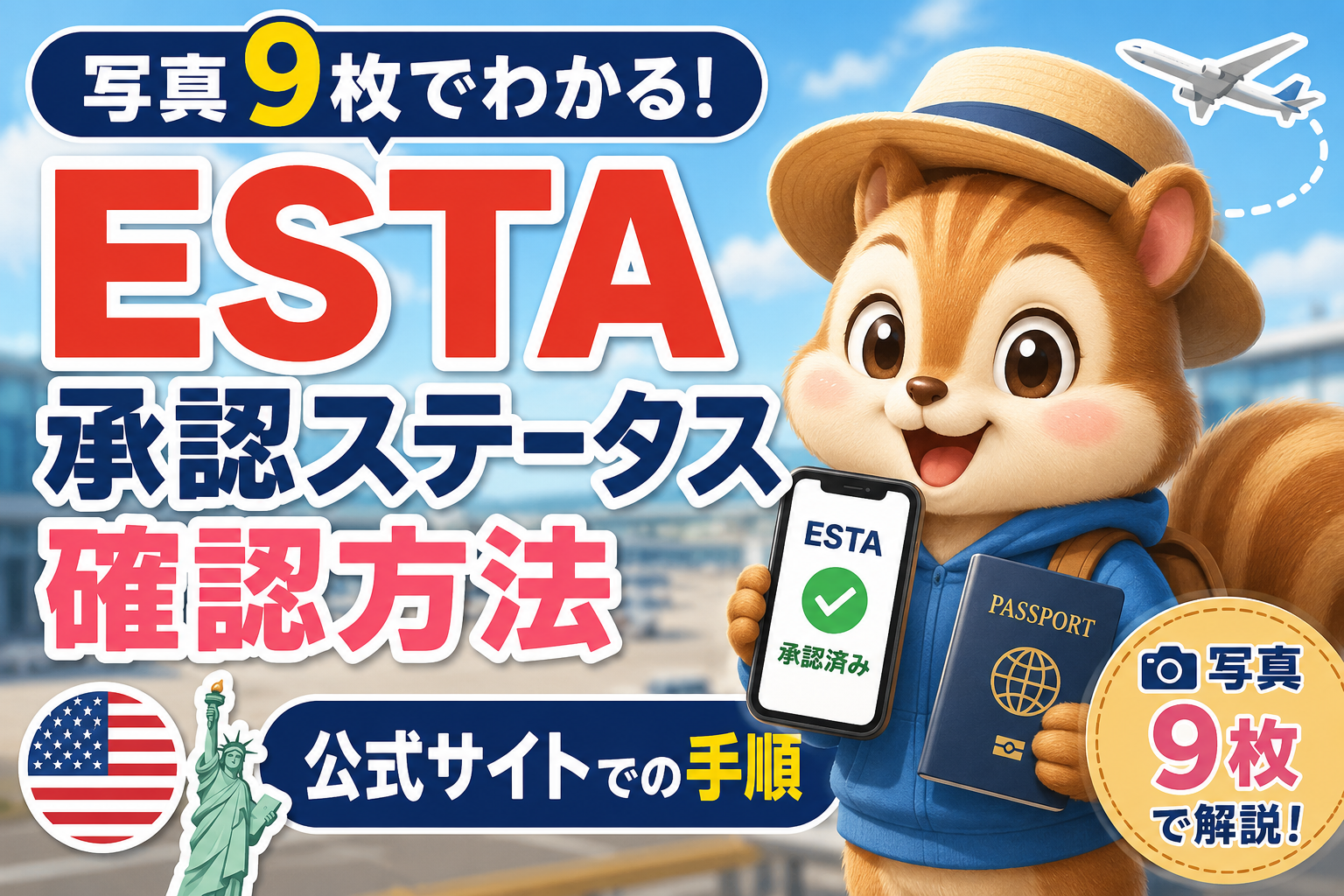
「ESTAを申請したけれど、本当に承認されたか分からない…」
「メール通知が来ないけど大丈夫?」
「ハワイ出発まで時間がないのに不安…」
そんな悩みを解決するため、本記事ではESTA公式サイトを使ったステータス確認の手順を写真9枚付きで完全解説します。実際に60代の親世代でも迷わず確認できた手順をベースに、初心者でも3分で承認状況をチェックできる方法をまとめました。
アメリカ・ハワイ・グアム行きの航空券をこれから探す方は、出発日が決まったタイミングでESTAも合わせて準備するのがおすすめです。
結論:ESTA承認は「公式サイトのステータス確認ページ」で必ずチェックすべき
ESTAは申請から72時間以内に審査結果が出ますが、承認されても自動で通知メールは届きません。そのため、申請者自身で公式サイトにアクセスし、ステータスを確認する必要があります。
- 確認場所:ESTA公式サイト(esta.cbp.dhs.gov)
- 必要なもの:パスポート番号・生年月日・申請番号(または国籍・パスポート発行日・有効期限)
- 所要時間:約3分
- 確認できる状態:「認証は承認されました」と表示されればOK
承認画面はダウンロードまたは印刷して、出発当日まで保管しておくと安心です。
注意:偽サイトに要注意!必ず公式サイトからアクセス
ESTA関連の検索結果には有料代行サイト・偽サイトが多数表示されます。手数料が上乗せされたり、最悪の場合は個人情報が悪用されるリスクがあるため、必ず以下の公式URLからアクセスしてください。
- 公式サイト:https://esta.cbp.dhs.gov(米国税関・国境警備局/CBP)
申請費用は$40(2026年時点)で、これ以外の料金を請求するサイトは公式ではありません。
申請方法をまだ済ませていない方へ
本記事は申請後の承認ステータス確認方法を解説するものです。まだ申請自体がお済みでない方は、以下の外部記事が手順を分かりやすくまとめてくれています。
公式「ESTA(エスタ)」の申請方法から確認まで、やり方を詳しくご紹介! – skyticket 観光ガイド
アメリカ合衆国(ハワイ含む)をビザ無し・90日以内で旅行する際には、事前にビザ免除プログラム 電子渡航認証「ESTA(エス
skyticket.jp
ESTAステータス確認の手順【写真9枚で完全解説】
ここからは、ESTA公式サイトでステータスを確認する手順をスクリーンショット付きで紹介します。スマホ・PCどちらでも同じ流れで操作できます。
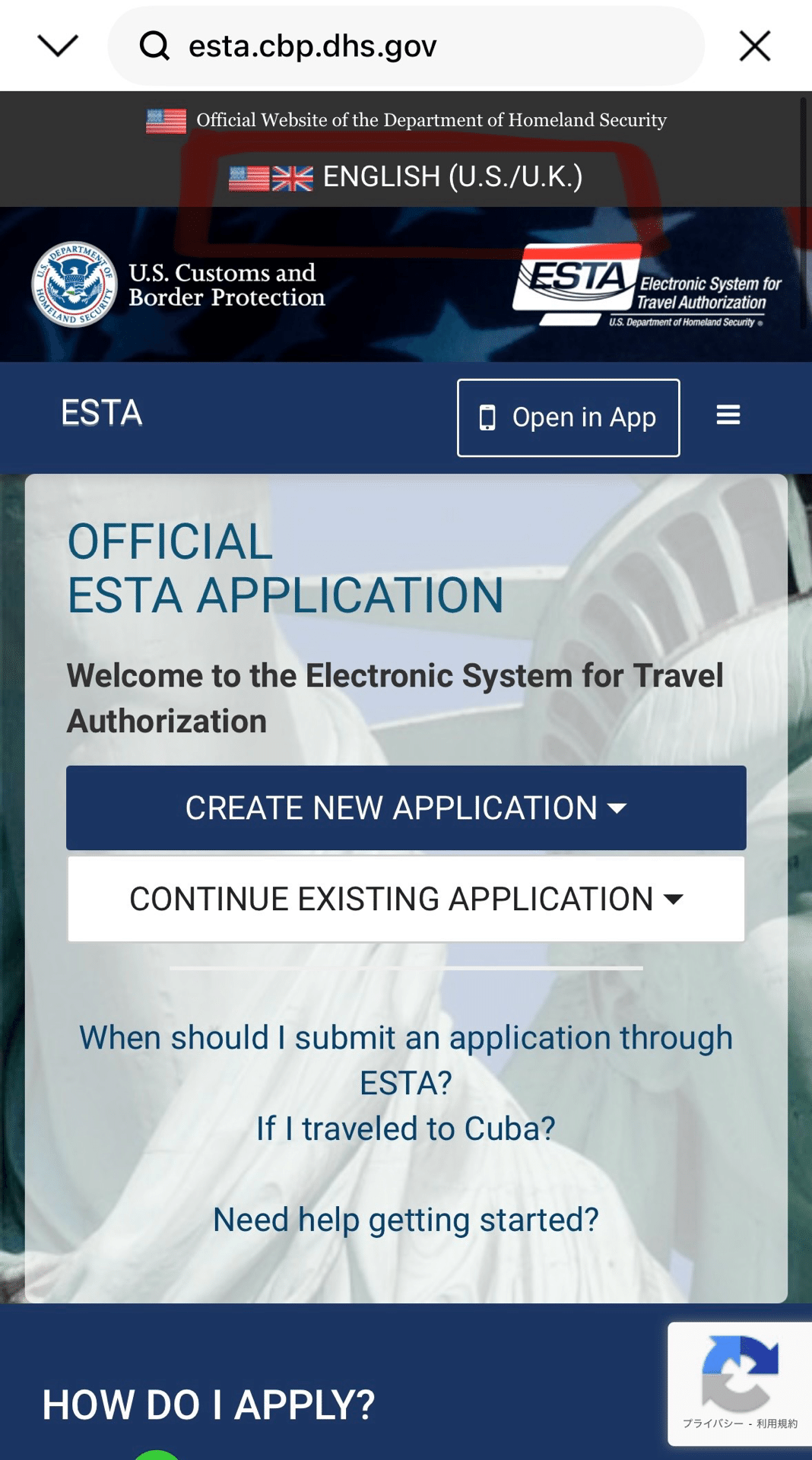
手順1:英語表記を日本語に切り替える
公式サイトにアクセスすると最初は英語表示になっています。画面上部中央の「ENGLISH」をタップして言語メニューを開きます。
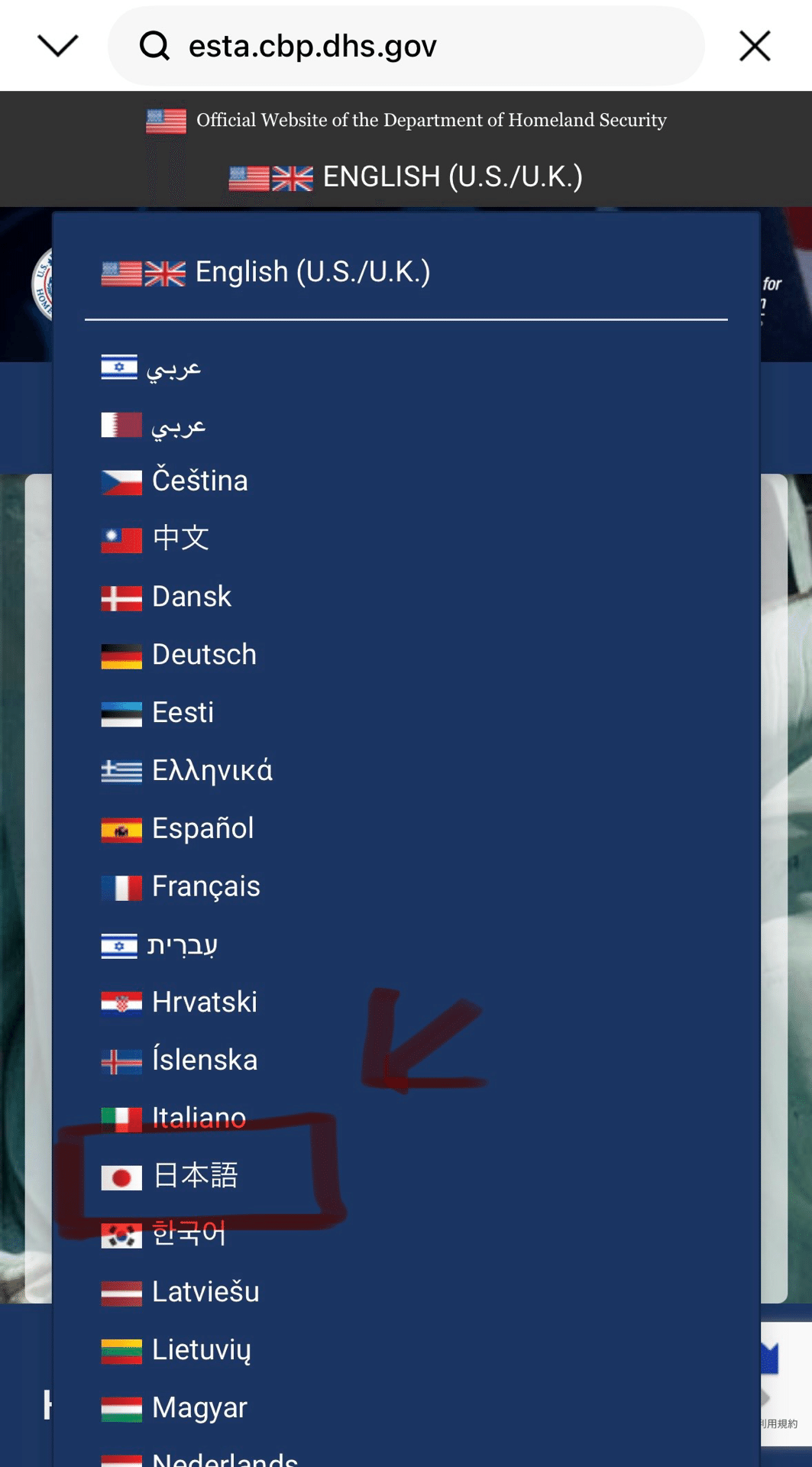
手順2:「日本語」を選択する
言語選択メニューが開くので、リストから「日本語」を選択します。これで以降の画面がすべて日本語表示になり、操作がぐっと楽になります。
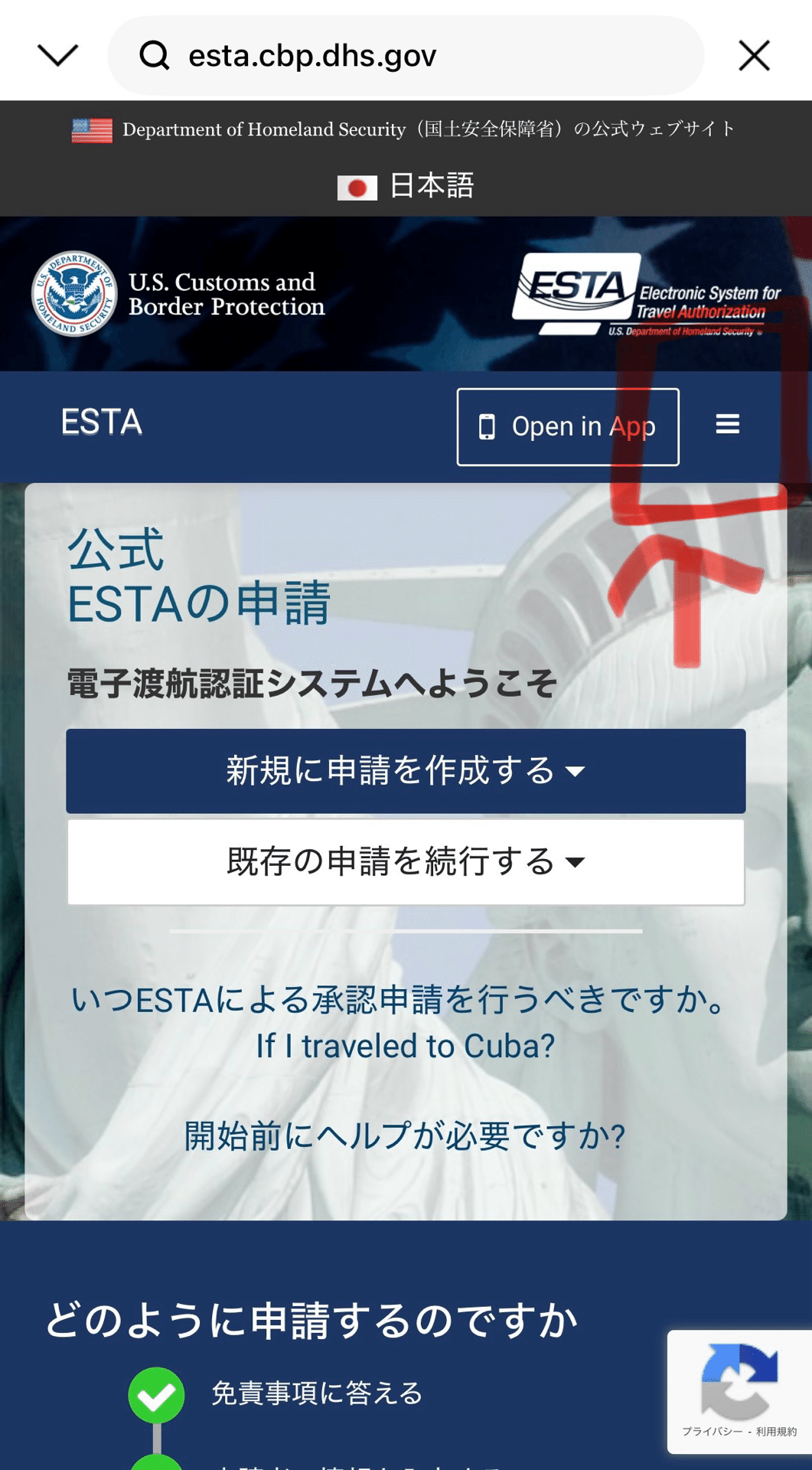
手順3:右上のメニュー(3本線バー)を開く
日本語表示に切り替わったら、画面右上の3本線(ハンバーガーメニュー)をタップしてメニューを開きます。
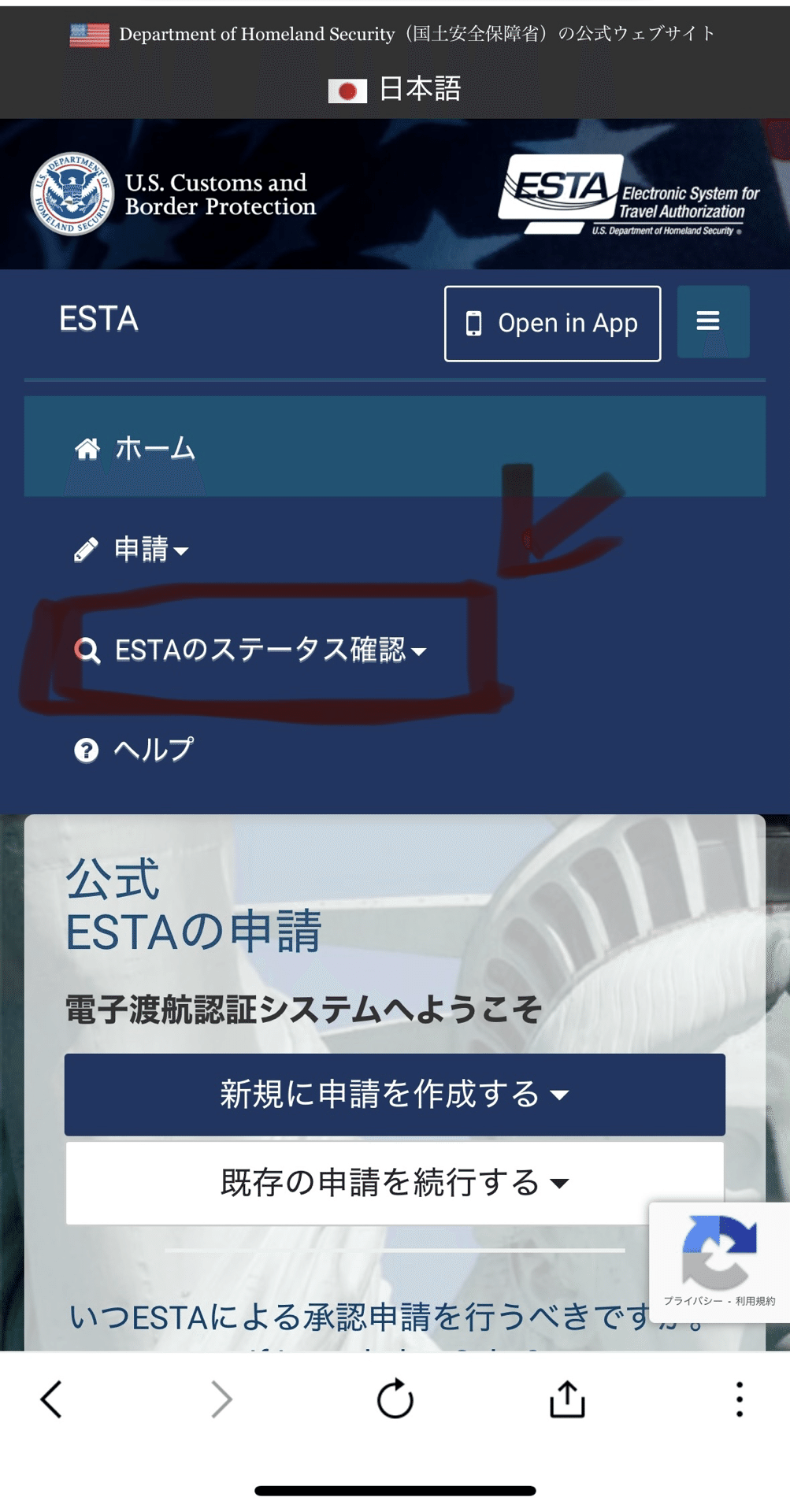
手順4:「ESTAのステータス確認」をタップ
メニュー一覧から「ESTAのステータス確認」を選びます。申請ボタンと間違えやすいので注意してください。
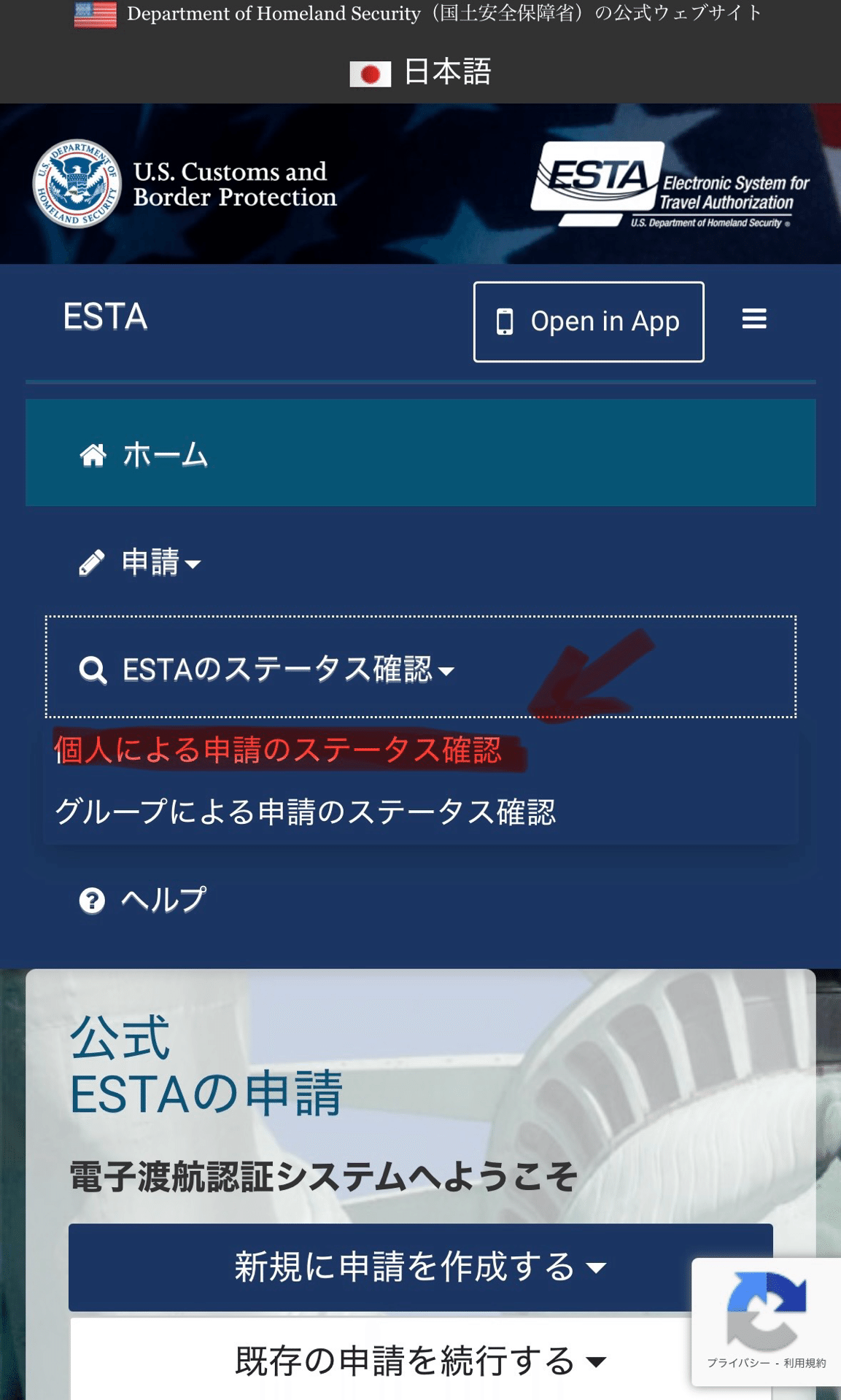
手順5:「個人による申請のステータス確認」をタップ
確認方法の選択画面で「個人による申請のステータス確認」をタップします。家族分をまとめて申請した場合でも、1人ずつ個別に確認する形になります。
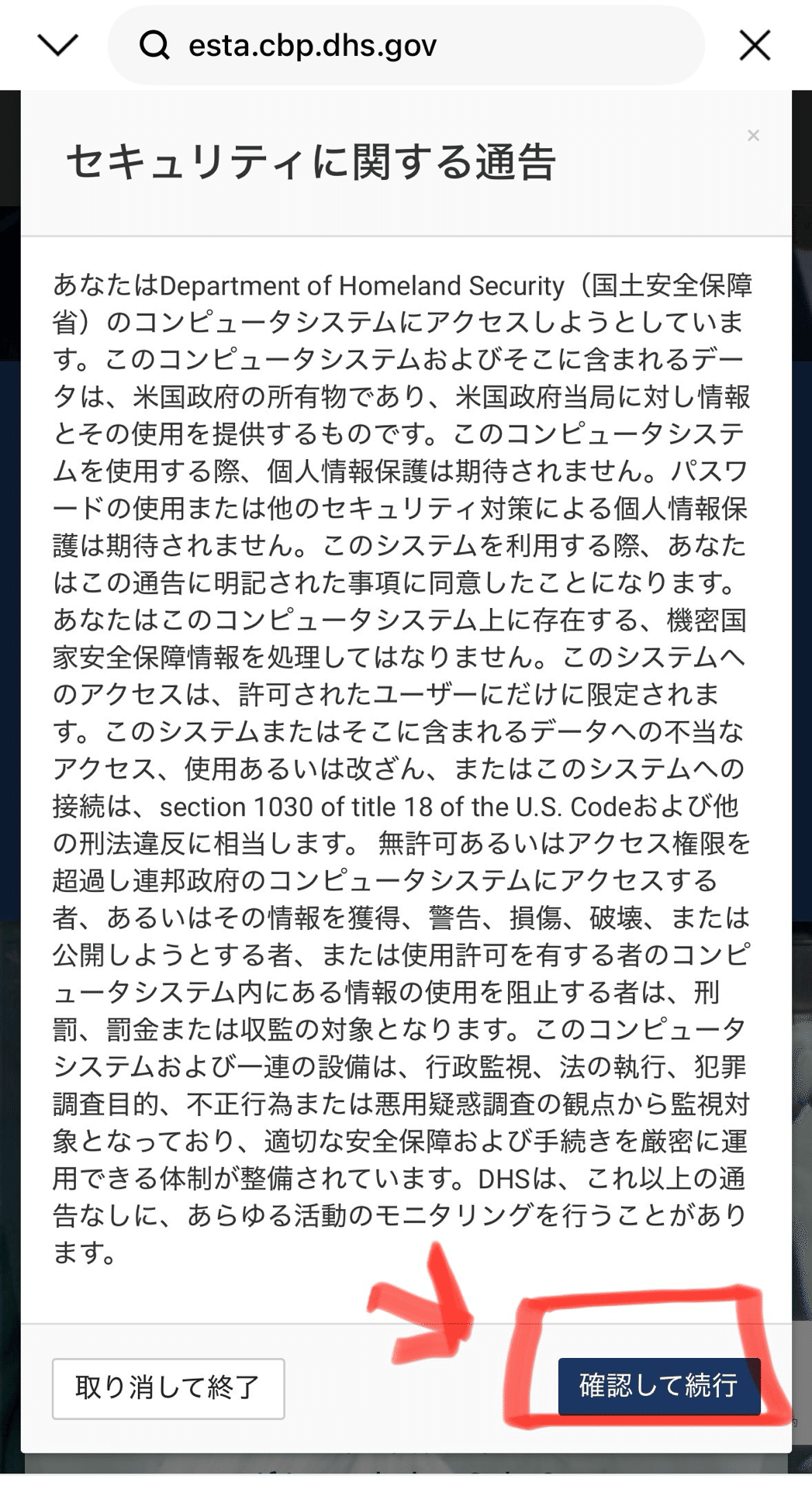
手順6:「確認して続行」をタップ
セキュリティに関する注意事項が表示されるので、内容を確認の上で「確認して続行」をタップします。
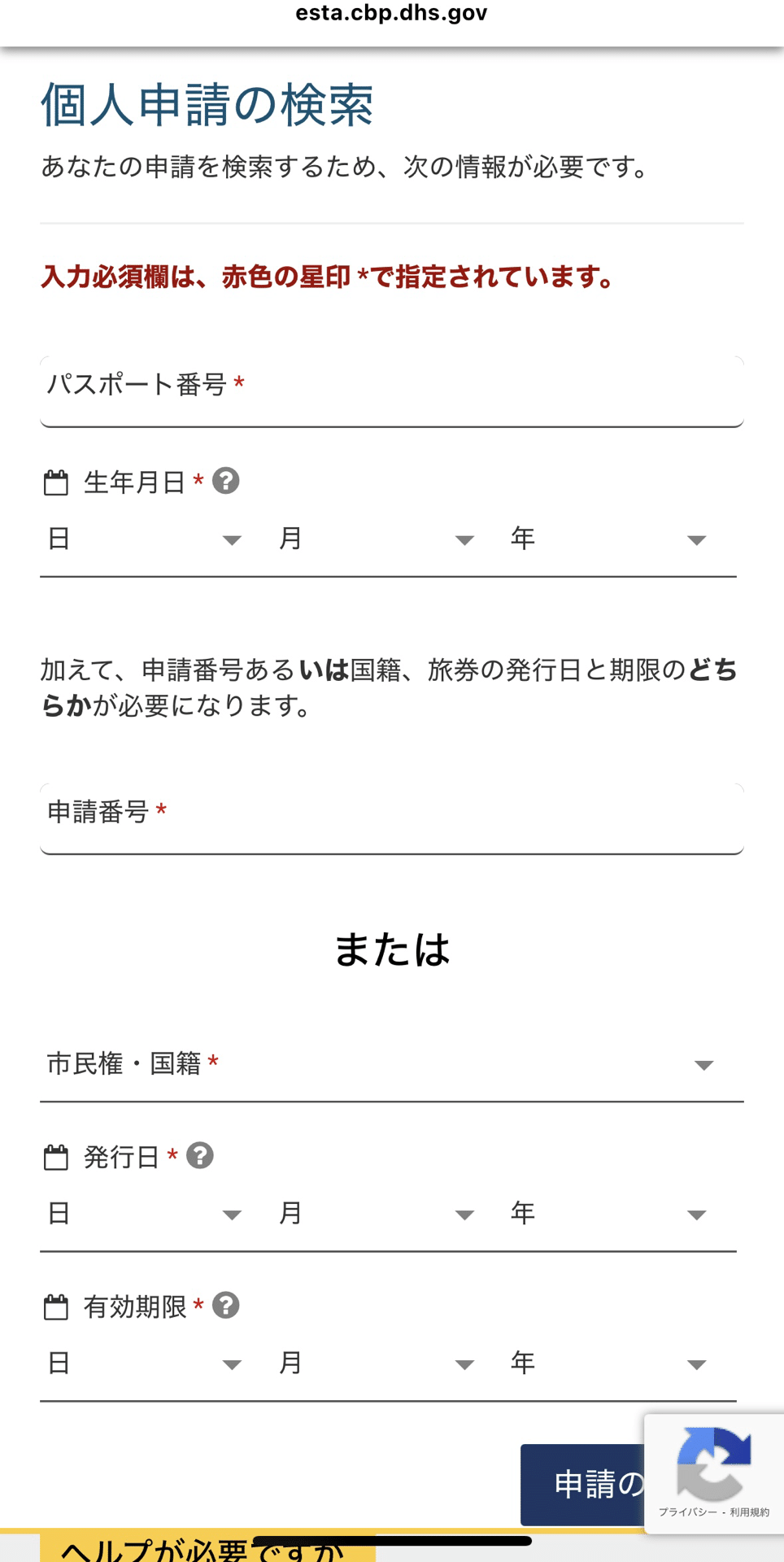
手順7:個人情報を入力して照会する
個人申請の検索フォームが表示されます。以下のいずれかの組み合わせで照会が可能です。
パターンA(推奨:申請番号を控えている場合)
- パスポート番号
- 生年月日
- 申請番号
パターンB(申請番号を紛失した場合)
- 国籍
- パスポート発行日
- パスポート有効期限
入力が完了したら、画面右下の「申請の確認」をタップします。
手順8:「認証は承認されました」と表示されればOK
照会が成功すると、ステータス画面に「認証は承認されました(Authorization Approved)」と表示されます。この画面が出れば、ESTAの審査は無事に通過しています。
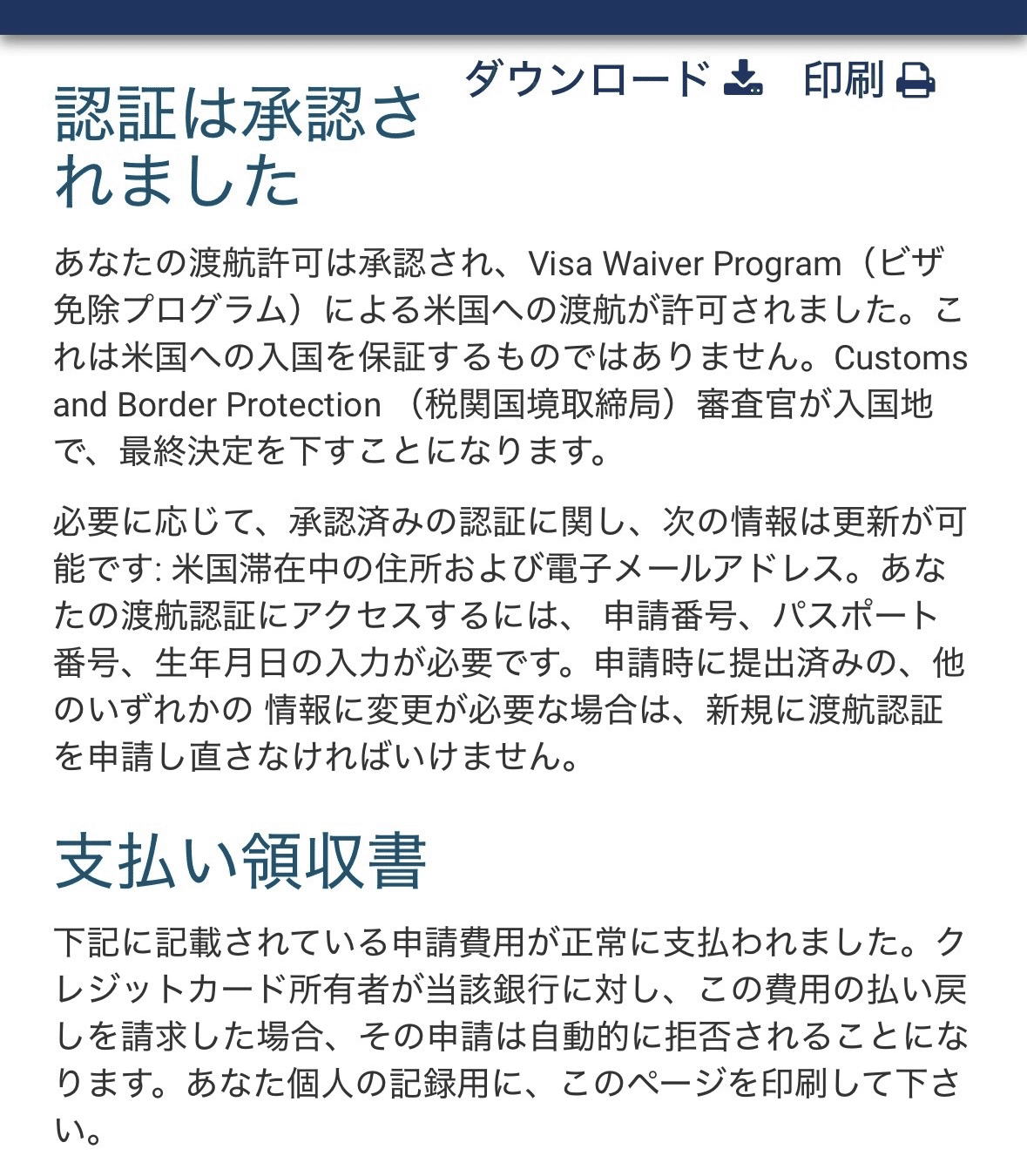
表示された承認画面はダウンロードまたは印刷して、出発当日まで携帯することをおすすめします。空港で求められることは少ないものの、万が一の確認用に紙で持っておくと安心です。
手順9:確認完了。あとは出発を待つだけ
お疲れさまでした。ステータスが「承認」になっていれば、ESTA関連の手続きはすべて終了です。あとはパスポートと航空券、その他の旅行準備を進めて出発の日を待つだけです。
承認されない・エラーが出る場合の対処法
万が一、ステータス画面で「承認されていません」「審査中(Authorization Pending)」と表示された場合は、以下を確認してください。
「審査中」の場合
申請から72時間以内であれば、まだ審査が完了していない可能性があります。時間を置いて再度確認してください。72時間を過ぎても審査中のままの場合は、ESTA公式サイトのヘルプから問い合わせる必要があります。
「承認されていません」の場合
ESTAが拒否された場合、アメリカ大使館で観光ビザ(B-2ビザ)を取得する必要があります。出発まで時間に余裕がない場合は、旅程の見直しも検討してください。
入力情報がヒットしない場合
パスポート番号や申請番号の入力ミスが最も多い原因です。半角・全角、英大文字・小文字を間違えていないか再確認してください。それでもヒットしない場合は、パターンB(国籍・パスポート発行日・有効期限)で試すと解決することがあります。
渡航準備でもう一つ見落としがちなのが、現地での支払い手段です。両替や海外事務手数料を抑えたい方は、Wiseカードは海外旅行におすすめ?手数料・デメリットを正直レビューも出発前に確認しておくと安心です。
ESTAが承認されたら、次は航空券・ホテル予約へ
ESTA承認が確認できたら、いよいよ旅行本番に向けた予約を進めましょう。アメリカ・ハワイ・グアム行きは時期によって航空券価格が大きく変動するため、複数の航空会社・予約サイトを比較するのがおすすめです。
宿泊先も早めに押さえておくと安心です。楽天ポイントも貯まる楽天トラベルが便利。
現地到着後すぐスマホを使えるよう、eSIM/データ通信も出発前に用意を(詳細は海外スマホ通信ガイド)。
 Klookでツアー・チケットを探す
空港送迎や現地オプショナルツアーも人気枠は早く埋まります。事前予約が安心です。


よくある質問(FAQ)
Q. ESTAは何日前までに申請すればよい?
A. 公式には出発の72時間前までとされていますが、トラブル対応の余裕を考えて出発の2〜3週間前には申請を済ませておくのが安心です。
Q. ESTA承認のメール通知は来る?
A. 来ません。申請者自身で公式サイトのステータス確認ページから確認する必要があります。これが本記事を書いた理由でもあります。
Q. ESTAの有効期限は?
A. 承認日から2年間、またはパスポートの有効期限のいずれか早い日まで有効です。期間内であれば何度でも渡米できます(1回の滞在は最大90日)。
Q. 家族のESTAもまとめて確認できる?
A. 申請は「家族グループ申請」が可能ですが、ステータス確認は1人ずつ個別に行う必要があります。本記事の手順を家族の人数分繰り返してください。
Q. 申請番号を忘れた場合は?
A. 手順7のパターンB(国籍・パスポート発行日・有効期限)でステータス確認が可能です。申請番号を控えていなくても問題ありません。
Q. 子ども(乳幼児)にもESTAは必要?
A. 必要です。年齢に関係なく、アメリカに入国するすべての人にESTAが求められます。乳児・幼児も例外なく申請してください。
まとめ:ESTA承認確認は3分で完了、忘れず必ずチェックを
ESTAは承認メールが届かない仕様のため、申請したまま確認を忘れて空港でトラブルになるケースが少なくありません。本記事の手順に沿えば、60代の親世代でも問題なく確認できる難易度です。
- 申請から72時間以内に審査結果が出る
- 承認通知メールは届かない(自分で確認が必要)
- 公式サイト(esta.cbp.dhs.gov)からステータス確認
- 「認証は承認されました」表示でOK
- 承認画面はダウンロード or 印刷して携帯がおすすめ
ESTA承認が確認できたら、あとは航空券・ホテルの予約を進めて出発の日を待つだけ。安心してアメリカ・ハワイ旅行に出かけてください。
関連記事
海外旅行の準備に役立つ関連記事もぜひ参考にしてください。


コメント